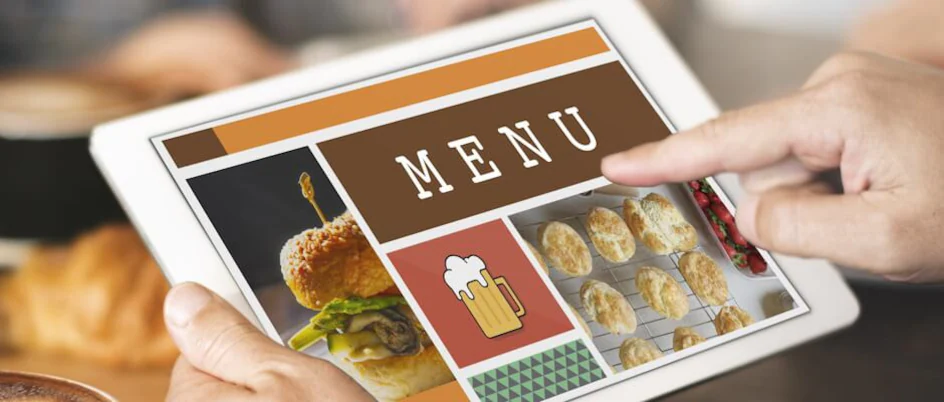
Si buscas plantillas de menú gratis para editar, la buena noticia es que hay muchas y no necesitas ser diseñador para usarlas. Herramientas como Canva, Adobe Express, Word o Google Docs te dan un punto de partida: cambias los textos, los colores y las fotos, y en poco rato tienes un menú con buena presencia. En esta guía te cuento dónde conseguirlas, cuál te conviene según lo que necesitas, cómo editarlas paso a paso y cuándo es mejor dar el salto a un menú digital con QR.
¿Dónde encontrar plantillas de menú gratis para editar?
Estas son las opciones más usadas por restaurantes, cafeterías y negocios gastronómicos pequeños:
- Canva. Tiene una colección grande de diseños para restaurantes, cafeterías, comida rápida y postres, que modificas en línea con tus textos, colores y fotos.
- Adobe Express (antes Adobe Spark). Ofrece plantillas gratuitas, tanto estáticas como animadas, para estilos tan distintos como una pizzería o una panadería.
- PosterMyWall. Útil si además de imprimir quieres adaptar el diseño para redes sociales.
- Word y Google Docs. Perfectas si ya los usas a diario: abres una plantilla de menú, la editas y la exportas a PDF sin instalar nada más.
- Freepik, Template.net y Flipsnack. Bancos de plantillas que puedes descargar y adaptar, con estilos que van de lo minimalista a lo más llamativo.
¿Qué herramienta te conviene: Word, Canva, Google Docs o Adobe Express?
No hay una mejor que otra. Depende de cómo vayas a usar el menú y de cuánto tiempo quieras invertir:
| Herramienta | Ideal para | Cómo lo obtienes | Lo que debes tener en cuenta |
|---|---|---|---|
| Canva | Menús con buen diseño, para imprimir o compartir en redes | Editas en línea y descargas en PDF o imagen | Algunos elementos y plantillas son de pago; revisa cuáles usas |
| Adobe Express | Menús con estilo y versiones animadas | Editas en línea y descargas | Tiene plantillas gratuitas y otras Premium |
| Word | Menús sencillos que vas a imprimir | Plantilla editable, exportas a PDF | Menos libertad de diseño que Canva |
| Google Docs | Editar entre varias personas y desde cualquier lugar | Plantilla en línea, exportas a PDF | Conviene revisar cómo queda al exportar |
| PosterMyWall | Adaptar el mismo diseño a papel y redes | Editas en línea y descargas | Revisa qué opciones de descarga son gratuitas |
Una regla práctica: si solo necesitas imprimir un menú limpio, Word o Google Docs alcanzan. Si te importa que se vea muy cuidado o quieres usarlo también en redes, Canva o Adobe Express te dan más margen.
Cómo editar una plantilla de menú paso a paso
1. Define la estructura de tu menú
Antes de abrir la plantilla, decide qué secciones vas a tener: entradas, platos fuertes, postres, bebidas. Tener esto claro te ahorra reacomodar todo después.
2. Elige una plantilla que se parezca a tu negocio
Busca una que combine con tu estilo, no solo la más bonita. Una cafetería acogedora y una hamburguesería juvenil piden diseños muy distintos.
3. Adáptala a tu identidad visual
Cambia los colores y las tipografías por los de tu marca, y agrega tu logo. La coherencia hace que el menú se sienta parte de tu local y no una plantilla genérica. Usa máximo dos tipografías: una para los títulos y otra para los platos.
4. Carga tus platos y precios
Escribe nombres claros, descripciones cortas y precios visibles. Si puedes, suma fotos de calidad de tus platos estrella: ayudan a que el cliente decida más rápido.
5. Revisa antes de publicar
Repasa la ortografía y que los precios sean los de hoy. Un precio mal escrito en un menú impreso es un problema que te acompaña hasta la próxima impresión.
6. Exporta en el formato correcto
PDF para imprimir o compartir, imagen para redes sociales. Si lo vas a imprimir, comprueba el tamaño de la hoja antes de exportar.
Cómo organizar tu menú según el tipo de negocio
La plantilla te da el diseño; el orden de las secciones lo decides tú. Estos son algunos ejemplos que puedes adaptar:
- Cafetería: cafés calientes, cafés fríos, tés e infusiones, pastelería, desayunos, snacks.
- Hamburguesería: las más pedidas, hamburguesas, acompañamientos, bebidas, combos, postres.
- Pizzería: pizzas clásicas, pizzas especiales, entradas, bebidas, postres. Aclara los tamaños y precios al lado de cada pizza.
- Restaurante de almuerzo o menú del día: menú del día (con entrada, plato fuerte y bebida), carta, adicionales.
- Bar: cócteles de la casa, cervezas, vinos, picadas y platos para compartir.
Plantillas de menú semanal o menú del día
Si cambias el menú cada día o cada semana, usa una plantilla que deje espacio para el título del día, los platos y el precio del combo. Mantén siempre la misma estructura y cambia solo lo necesario: así el cliente se acostumbra a leerlo. Y ten en cuenta que, en este caso, un menú estático te va a pedir editar y reimprimir muy seguido, algo que conviene tener presente cuando elijas formato.
Qué debe incluir tu menú
- Nombre de cada plato y una descripción breve.
- Precios claros y actualizados.
- Secciones bien separadas y fáciles de recorrer con la vista.
- Platos destacados o de la casa.
- Datos de contacto y redes sociales.
- Indicaciones de alérgenos o platos vegetarianos, si aplica.
Cómo escribir descripciones que dan ganas de pedir
Una buena descripción cuenta qué lleva el plato y cómo se siente, sin adornar de más. Mira la diferencia:
- Antes: “Pizza margarita. Tomate, queso y albahaca.”
- Después: “Pizza margarita: masa fina y crujiente, salsa de tomate casera, mozzarella derretida y albahaca fresca.”
La segunda no es más larga por adornar: le dice al cliente cosas concretas que le ayudan a decidir.
Tamaño, formato y peso del archivo
- Para imprimir: elige el tamaño de papel que vas a usar (por ejemplo, A4 o carta para una carta completa, o más pequeño para un menú de mesa) y exporta en PDF.
- Para compartir en el celular: usa un formato vertical, que se lee mejor en una pantalla pequeña.
- Peso: mantén el archivo liviano para que abra rápido en el teléfono del cliente, sobre todo si lo vas a enlazar desde un QR.
Errores comunes al usar plantillas de menú
- Escoger una plantilla bonita pero con tanto texto que no se lee.
- Usar fotos de baja calidad o que no se parecen al plato real.
- Dejar secciones de la plantilla con texto de ejemplo.
- Imprimir sin haber revisado cómo se ve en tamaño real.
- Olvidarse de actualizar precios y platos cuando cambian.
Del menú en plantilla al menú digital
Una plantilla te resuelve el diseño, pero el menú que obtienes es un archivo estático. Cada vez que cambia un precio o sale un plato, tienes que volver a editar el archivo, exportarlo y, si es impreso, reimprimirlo. Para un negocio que ajusta su oferta seguido, eso se vuelve un trabajo repetitivo.
Un menú digital con código QR resuelve justo eso: lo cargas una vez, cambias precios, fotos y promociones en tiempo real y tus clientes siempre ven la versión más reciente en su teléfono, sin descargar nada. Con OlaClick puedes crearlo gratis y sin comisión por venta, y hoy lo usan más de 40.000 restaurantes. Además de mostrar la carta, permite varias fotos y precios por producto, recibir pedidos con o sin WhatsApp y compartir el enlace con tus clientes.
¿Cuándo sigue valiendo la pena una plantilla? Si tu menú casi no cambia, si solo necesitas algo impreso para una mesa o un evento, o si estás empezando y quieres probar con algo rápido. ¿Cuándo conviene pasar a digital? Cuando cambias precios seguido, tienes promociones, quieres que el cliente pida desde la mesa o recibir pedidos por WhatsApp. Para dar el paso, puedes crear tu menú digital con código QR gratis. Y si quieres ver el proceso completo, tienes la guía de cómo hacer una carta digital y la de 8 pasos para crear un menú digital de calidad.
Preguntas frecuentes sobre plantillas de menú
¿Dónde puedo encontrar plantillas de menú gratuitas para editar?
En Canva, Adobe Express, PosterMyWall, Freepik o Template.net, y también dentro de Word y Google Docs. Todas permiten adaptar el diseño a tu restaurante.
¿Necesito experiencia en diseño gráfico?
No. La mayoría de estas herramientas funcionan arrastrando y soltando, y las plantillas ya traen una estructura pensada, así que solo tienes que cambiar lo tuyo.
¿Cómo hago un menú en Word?
Abre una plantilla de menú, reemplaza los textos por tus platos y precios, ajusta colores y tipografías y exporta el documento a PDF. Es una buena opción si ya manejas Word y no necesitas animaciones.
¿Cómo hago un menú en Canva?
Entra a Canva, busca “menú de restaurante”, elige una plantilla, edita los textos, colores y fotos, y descarga el resultado en PDF o como imagen.
¿Cómo diseñar un menú para un restaurante?
Empieza por definir las secciones, escribe descripciones claras, usa pocas tipografías y colores de tu marca, incluye fotos de buena calidad solo de los platos que quieras destacar y revisa que todo se lea bien en el tamaño final.
¿Puedo actualizar mi menú una vez que lo creé con una plantilla?
Sí, volviendo a abrir la plantilla, cambiando lo que necesites y exportándola otra vez. Si lo tienes impreso, tendrás que reimprimirlo. Con un menú digital, el cambio se ve al instante sin repetir ese proceso.
¿Puedo pasar mi menú de plantilla a un menú digital con QR?
Sí. Puedes empezar subiendo tu PDF con un código QR, o cargar tus platos, fotos y precios en una plataforma de menú digital para actualizarlos en tiempo real cuando quieras.
En resumen
Las plantillas gratuitas son una forma rápida y barata de tener un menú presentable: eliges la herramienta, adaptas el diseño a tu marca, cargas tus platos y exportas. Cuando tu oferta cambia seguido o quieres que tus clientes vean siempre lo último, pasar a un menú digital con QR te ahorra mucho trabajo.